お絵描きアプリ10選!無料・有料のおすすめを初心者向けに紹介
更新日: | 公開日:
お絵描きアプリを選ぶときは、使う端末や、どんな作品を描きたいかを考えることが大切です。
お絵描きアプリには、イラスト制作に適したものから、マンガやスケッチ、アニメーションに向いているものまで、さまざまな種類があります。
この記事では、お絵描きアプリを選ぶときに確認したいポイントと、10種類のアプリを紹介します。
それぞれの対応端末や特徴を比較しながら、自分に合ったアプリを探してみてください。
お絵描きアプリの選び方
描きたい作品に合ったアプリを探す
まずは、マンガやスケッチ、デジタルイラストなど、何を描きたいのかを明確にしてみましょう。
必要な機能を絞ってから、お絵描きアプリを選ぶのがオススメです。
1.本格的なイラストを描きたい方
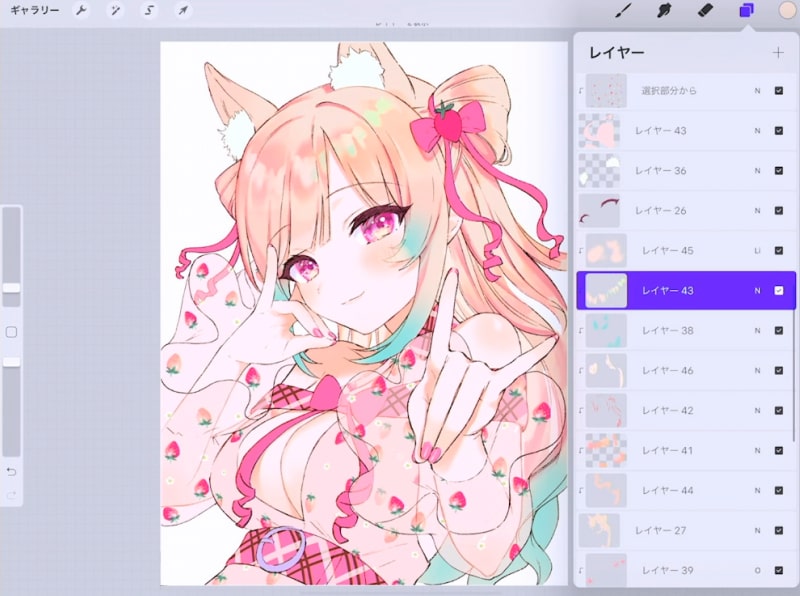
近年では、スマホやタブレットの性能が向上して、携帯デバイスでも本格的なイラストが作れるようになりました。
Procreateやアイビスペイントなどが多機能で使いやすく、スマホ・タブレットでお絵描きをしている方に人気です。
PC環境でのイラスト制作は、画面を広く使えるのが大きなメリットです。
PC用のお絵描きアプリの中では、クリスタやSAI、Photoshopなどが人気です。
キャラクターや背景のイラスト制作では、様々なツール・機能を使います。
使いたい機能が搭載されているか、キャンバス画面が操作しやすいか、確認しておきましょう。
・ブラシ(筆、エアブラシ、ぼかしなど)
・スポイト
・手ブレ補正、筆圧調整
・レイヤー
・合成モード
・バケツ、グラデーション
・テキスト
・選択、変形(拡大/縮小、自由変形、メッシュ変形)
・色調補正、フィルター
2.クロッキーやスケッチをしたい方
クロッキーやスケッチをメインにしている方は、鉛筆系のブラシが充実しているアプリがオススメです。
Procreateには鉛筆のタッチが出せるブラシも多く搭載されており、クロッキーやデッサンに適しています。
Apple Pencilを傾けて描くと、アナログ鉛筆の腹で描いたようなタッチに切り替わるので、デッサンの陰影づけもできます。
また、機能の多さよりも、画面のシンプルさを優先してアプリを選ぶのもオススメです。
スケッチはペンを使った描画がメインなので、その他のツール・機能は使わないことも多いです。
Tayasui Sketchesは画面がシンプルで使いやすく、水彩のスケッチをしたい方に向いています。
3.マンガ作品を制作したい方
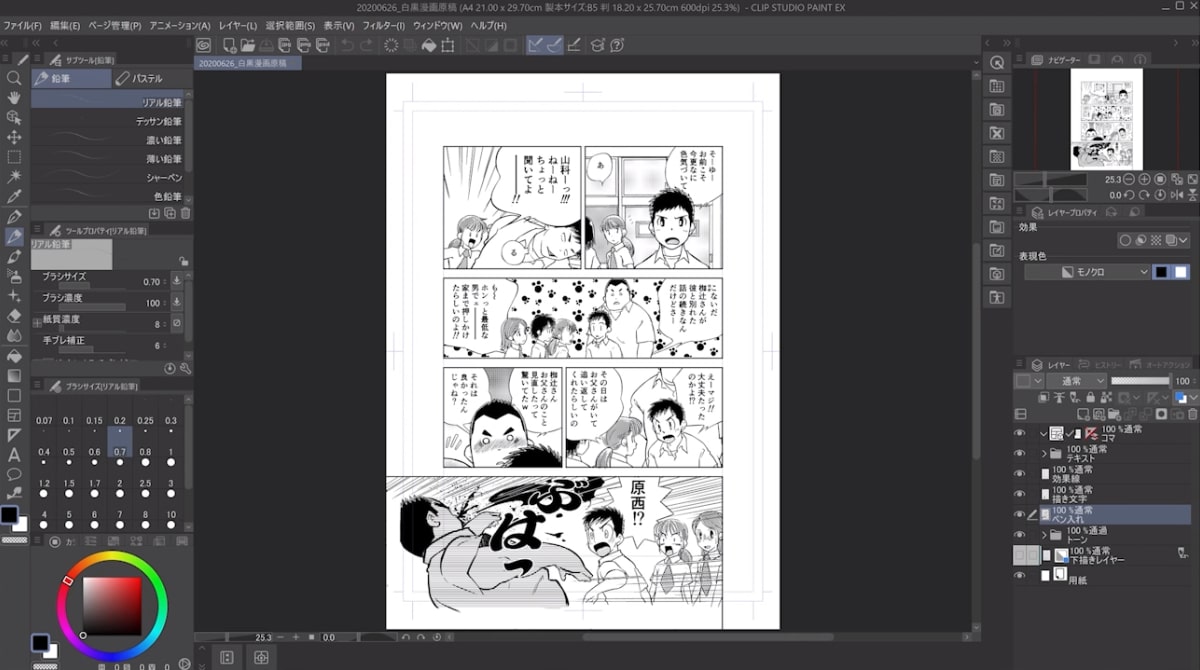
マンガの制作では、コマを作成するコマ割りツールや、セリフを入れるためにテキストツールを使います。
クリスタやメディバンペイント、アイビスペイントには、マンガ制作に適したツールが搭載されています。
トーンを貼ったり効果線を入れたりするので、お絵描きアプリに付属している素材にも 着目してみてください。
4.アニメーション作品を制作したい方
アニメーション作品は、GIFやmp4のファイル形式で作成することが多いです。
フレームごとに絵を設定できるタイムライン機能や、動画ファイルの書き出しができるお絵描きアプリを選びましょう。
クリスタやProcreateには、イラスト作品の他にも、アニメーションを制作できる機能が搭載されています。
お絵描きアプリ10選
※記載されている価格や情報は、2026年10月のものです。
①CLIP STUDIO PAINT(クリスタ)
PC環境では定番の人気アプリ
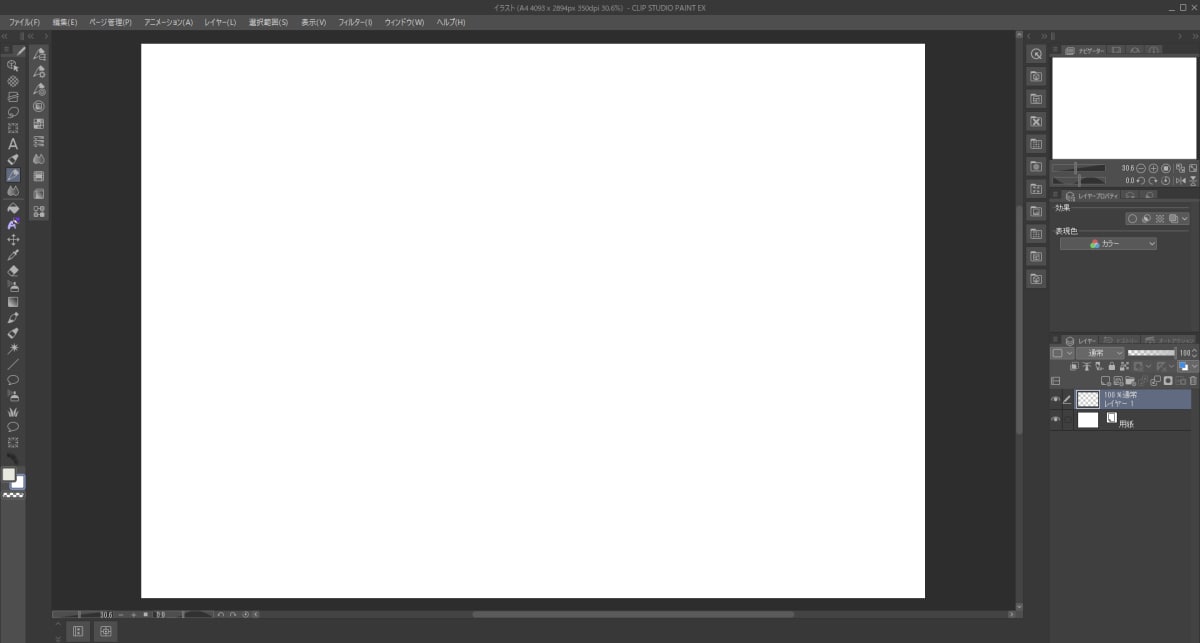
CLIP STUDIO PAINT(クリスタ)は、イラストやマンガ、アニメーションが制作できるお絵描きアプリです。
クリスタは国内だけでなく海外でも人気があり、アマチュアからプロの方まで幅広い層に使われています。
ツールや機能の数が多く、操作画面やブラシなども細かくカスタマイズできます。
クリスタ用のブラシ・素材を公開している、CLIP STUDIO ASSETSも運営されています。
クリスタは2D用のお絵描きアプリですが、3Dモデルを読み込む機能も搭載されています。
ポーズアプリのようにデッサン人形を表示することができ、ラフの参考に使えます。
PCだけでなく、iPhone・iPad・Android端末でも使用できます。
スマホ・タブレット用にシンプルモードの機能が搭載されており、携帯端末向けのスッキリとした画面でお絵描きができます。
クリスタは、PRO版とEX版が販売されています。
イラスト作品だけを作りたい方は、PRO版がオススメです。
イラスト作品だけでなく、複数ページのマンガ作品や、長めのアニメーション作品を作りたい方は、EX版がオススメです。
PRO版をお持ちの方は、優待価格でEX版を購入できます。
対応デバイス
・iPhone、iPad
・Android OSのスマホ・タブレット
・Windows OSのPC
・mac OSのPC
・Chrome OSのPC
こんな人にオススメ
・イラスト、マンガ、アニメーションを作りたい方
・初心者向けで多機能なお絵描きアプリをお探しの方
価格
PC用のクリスタは、買い切りとサブスクリプション制の両方に対応しています。
スマホ・タブレット用のクリスタは、サブスクリプション制のみ対応しています。
1デバイスプランの場合、PRO版は、6,900円で購入できます。
サブスクリプションだと、月額480円で利用できます。
EX版は、28,900円で購入できます。
サブスクリプションだと、月額980円で利用できます。
他にも様々な販売プランがあります。
詳細は公式サイトをご確認ください。
②ペイントツールSAI
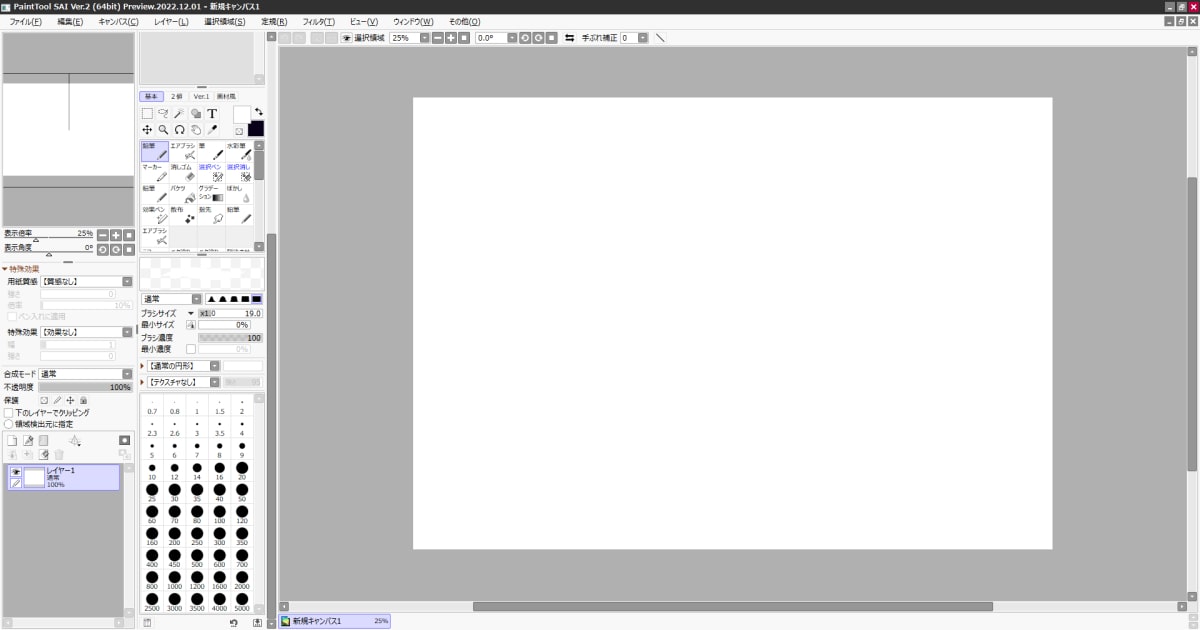
「筆で描く」機能に特化したお絵描きアプリ
ペイントツールSAIは、筆の描き味を追求して作られています。
筆や水彩筆の発色が良く、滑らかな描き心地でイラストを制作できます。
ブラシのカスタマイズも可能です。
混色・水分量・色延びなどの設定を調整して、お好みの描き味にしてみてください。
他にも、鉛筆やマーカー、アクリルやエアブラシが使えます。
指先ツールやぼかしツールなども併せて使えば、幅広い表現でイラストを着色できます。
イラスト制作で多用するツールは一通り揃っていますが、クリスタやPhotoshopと比べると機能数は少ないです。
ブラシを中心に塗り進めていきたい方にオススメのお絵描きアプリです。
SAIには製品版のver1と開発段階のver2があります。
ver1のユーザーライセンスを購入すると、開発段階のver2も無償で使用できます。
ver2の方が使える機能が多く、グラデーションやテキストなどのツールが追加されています。
SAIは軽量のアプリケーションなので、PCスペックに自信がない方でも安心して使えます。
無料で使える試用期間があるので、描き心地を試してみてください。
対応デバイス
・Windows OSのPC
こんな人にオススメ
・筆の描き心地を重視してイラストを制作したい方
・コスパの良い、PC用のお絵描きアプリをお探しの方
価格
ユーザーライセンスは5,500円で販売されています。
③Adobe Photoshop
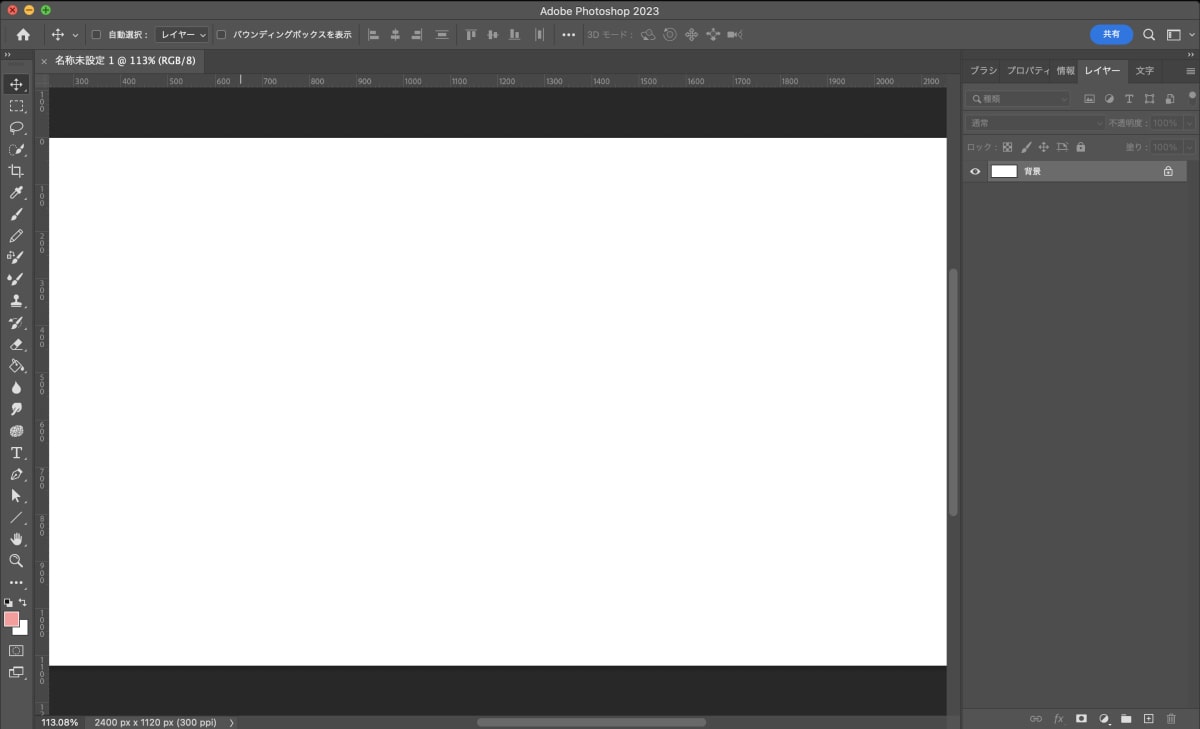
イラスト・デザイン業界で使われているグラフィックアプリ
Photoshopは高性能なグラフィックアプリで、イラストやデザインの制作、写真の編集などに用いられます。
搭載されているブラシの数が多く、ブラシストロークも細部までカスタマイズ可能です。
Photoshop用のカスタムブラシを公開しているアーティストも多いです。
好きなブラシをダウンロードして使ってみてください。
イラストの加工や補正に使える機能も揃っています。
フィルターでスケッチやテクスチャの効果を加えたり、色調補正でより見栄えの良い絵にしたり、仕上げの工程に活用してみましょう。
レイヤースタイルの機能を使えば、レイヤーにシャドウや境界線などの効果を持たせられます。
テキストの装飾が簡単にできるので、ロゴデザインをする方にオススメです。
Photoshopのファイル形式であるPSDファイルは、イラスト・印刷業界の標準のファイル形式になっています。
そのため、他のお絵描きアプリも、PSDファイルに対応していることが多いです。
クリスタやSAIなどで描いたイラストをPSD形式で出力して、Photoshopで編集することもできます。
対応デバイス
・iPhone、iPad
・Androidスマートフォン(ベータ版)
・Windows・Mac OSのPC
ブラウザで利用するPhotoshop web版もあります。利用できる機能や動作条件は各版で異なります。
こんな人にオススメ
・イラストやデザイン、ロゴなどを作りたい方
・加工や仕上げに拘りたい方
価格
Photoshopはサブスクリプションでの購入のみ対応しています。
PCのPhotoshopを最も安く使えるプランは、月額2,380円のフォトプラン(クラウドストレージ:1TB)です。
④Procreate
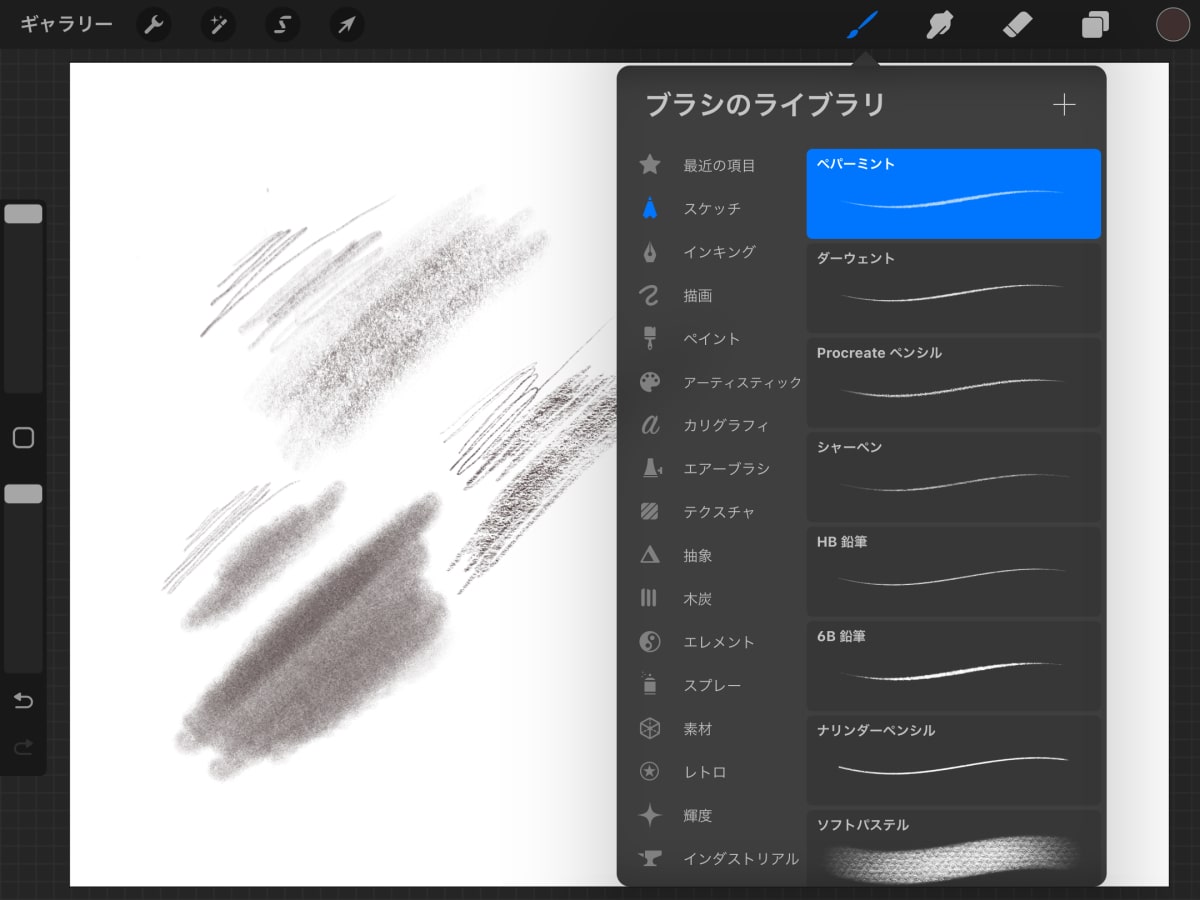
ブラシが使いやすく、iPad用お絵描きアプリの中でも人気
Procreateは、世界的に人気のあるiPad用のお絵描きアプリです。
描き心地の良いブラシを数多く搭載しており、キャンバス画面もシンプルで使いやすいです。
Procreateには、ブラシスタジオと呼ばれるブラシのカスタマイズ機能があります。
ブラシの輪郭や使用するテクスチャ、ブラシに含んでいる水分量など、細かく調整することが可能です。
フィルターや変形機能なども使用でき、定規に沿って線が引ける描画アシストの機能も充実しています。
イラスト作品の他にも、アニメーション作品を制作する機能や、3Dモデルに直接ペイントできる機能が搭載されています。
ユーザーインターフェースが個性的な面もあります。
ドラッグ&ドロップの操作で塗りつぶしを行うColorDropや、描き終えた線をスナップするQuickShapeなどは、Procreate特有の操作です。
ProcreateはiPadに対応していますが、iPhoneには対応していません。
iPhoneをお使いの方は、Procreateと同等の機能を搭載している「Procreate Pocket 」を使ってみてください。
また、Procreateよりもアニメーション制作に特化している、「Procreate Dreams」もリリースされています。
対応デバイス
・iPadのみ
こんな人にオススメ
・iPadでイラスト作品を作りたい方
・ブラシの描き心地を重視したい方
価格
Procreateは買い切り制の有料アプリで、App Storeで1,800円で購入できます。
⑤アイビスペイントX
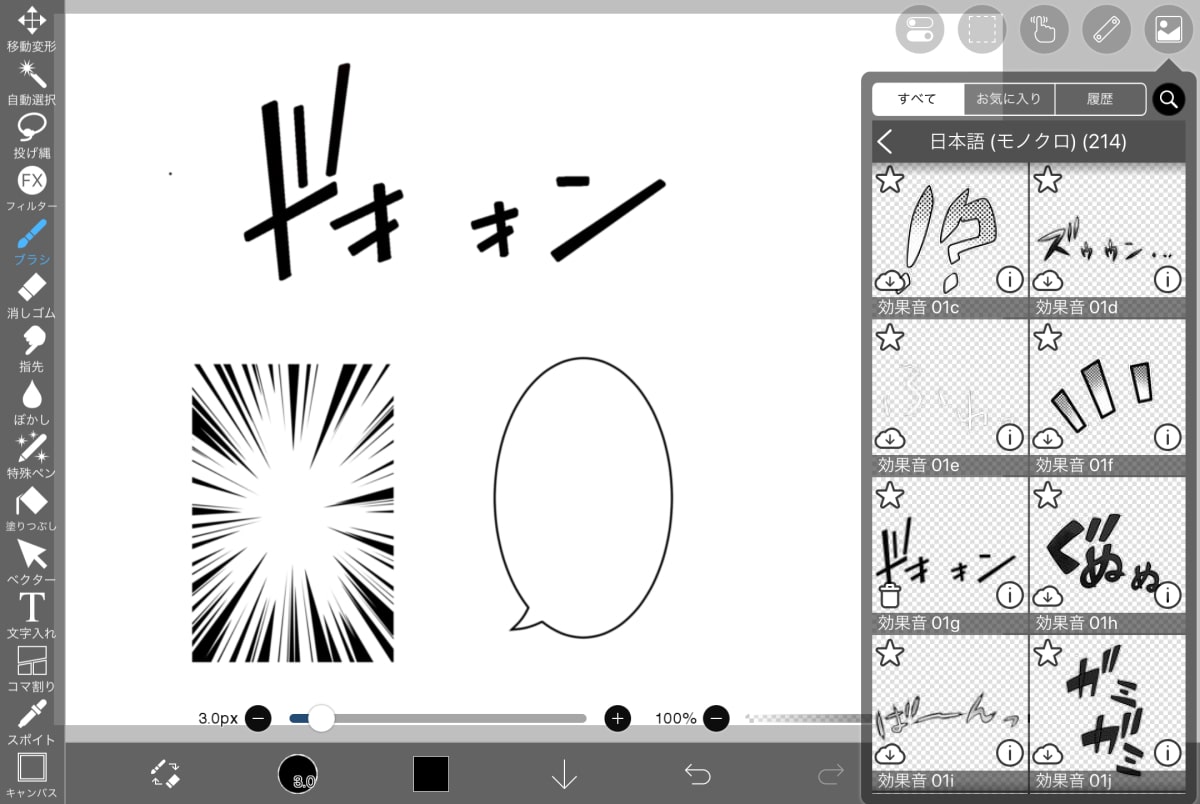
専用のSNSがあり、イラスト初心者の方にも人気
アイビスペイントXは、スマホやタブレットで絵を描いている方に人気のお絵描きアプリです。
シンプルな画面が使いやすく、多機能ながらイラスト初心者の方でも動かしやすいです。
ブラシやツール、フィルターや素材も幅広く揃っています。
最新バージョンのアイビスペイントXでは、アニメーションを制作する機能も搭載されています。
コマ割りツールや文字入れツールを使って、マンガ原稿を作成することも可能です。
素材には、コマ割りのテンプレートやフキダシ、描き文字や集中線なども入っています。
マンガ制作に活用してみてください。
アイビスペイントでは、専用のコミュニティサイトが運営されています。
制作したイラストの投稿や、他のユーザーの方が描いた作品を閲覧することが可能です。
お友達と交流をしながら、楽しくお絵描きしたい方にオススメです。
タイムラプス機能もあり、イラストのメイキング動画も簡単に作れます。
対応デバイス
・iPhoneとiPad
・Android OSのスマホ・タブレット
・Windows OSのPC
・Mac OSのPC
こんな人にオススメ
・スマホやタブレットでお絵描きを始めたい方
・イラストSNSで交流をしたい方
・制作工程を動画にしたい方
価格
スマホ・タブレット版は、無料の「アイビスペイントX」と、有料で購入する「アイビ
スペイント」の2種類があります。
アイビスペイントXでは、買い切りの広告除去アップグレードでアプリ内の広告を非表示にできます。
プレミアム会員限定の機能を使うには、別途プレミアム会員への加入が必要です。料金はOSやストアによって異なるため、購入画面で確認してください。
Windows版・Mac版のプロアップグレードは、それぞれ買い切り6,900円(税込)です。
プレミアム会員は、Windows版が月額480円または年額2,950円、Mac版が月額500円または年額3,000円です。
価格はストア・国・地域によって異なるため、購入時にアプリ内の表示を確認してください。
⑥メディバンペイント
マンガ作品の制作にも向いているアプリ
メディバンペイントは、イラストやマンガ作品が制作できるお絵描きアプリです。
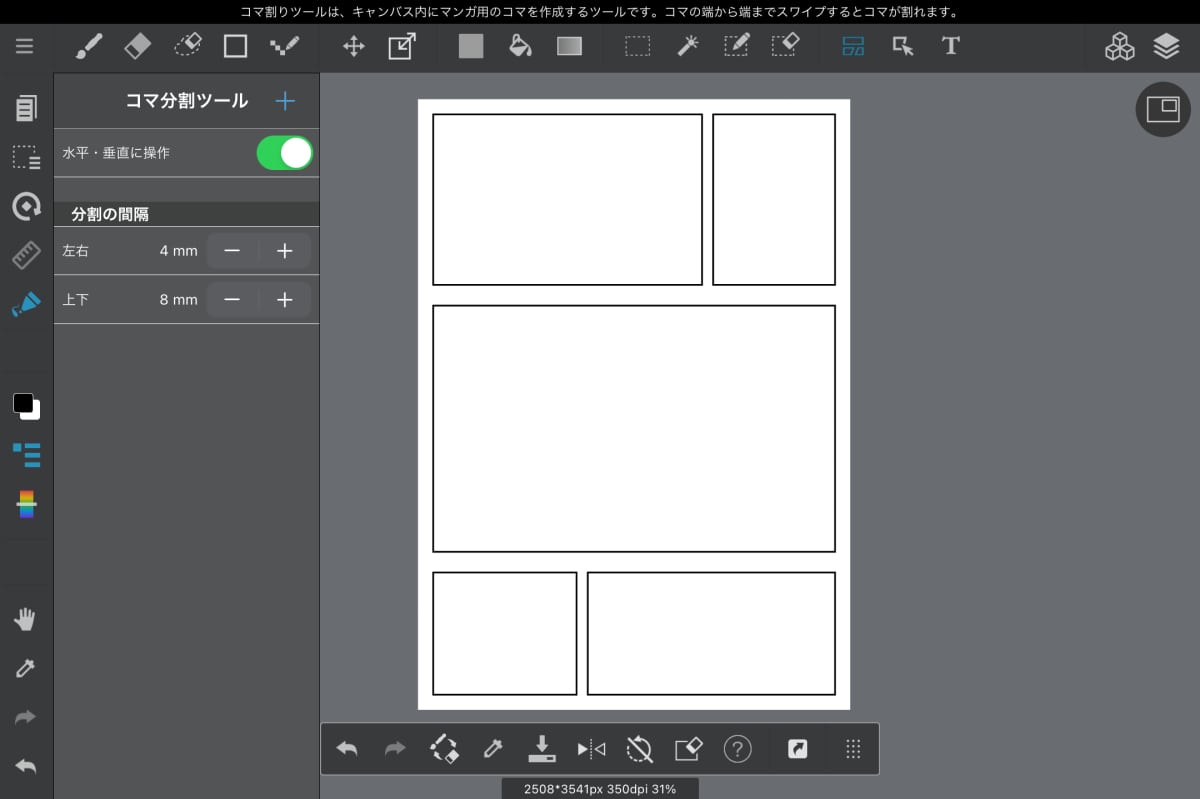
イラスト用のキャンバスの他にも、マンガ原稿向けのキャンバスが選択できます。
プリセットから選択するだけで、外枠・内枠・塗り足しなどの枠線を設定でき、マンガ用の
キャンバスが簡単に作れます。
コマ分割ツールもあるので、コマ枠の作成やコマ割りもスムーズです。
トーン・フキダシ・効果線・背景などの素材も用意されているので、マンガ制作に活用してみてください。
クラウド機能を使えば、自宅のPCで制作している作品を、移動中のスマホ・タブレットから編集することができます。
チーム制作の機能もあるので、複数人でマンガを描かれる方にもオススメです。
メディバンペイント(MediBang Paint)の他にも、iPad・iPhoneの創作に特化したメディバンパレッタ(MediBang Paletta)がリリースされています。
対応デバイス
・iPhone、iPad
・Android OSのスマホ、タブレット
・WindowsOSのPC
・macOSのPC
こんな人にオススメ
・マンガ作品を制作したい方
・複数の端末で作品を制作したい方
価格
メディバンペイントは無料で使用できますが、アプリ内に広告が表示されます。
月額350円(クラウドストレージ20GBプラン)のMediBang Premiumに加入することで、広告が非表示になります。
また、資料ウィンドウやフィルターなど、全ての機能が使えるようになります。
※上記はApp Storeの価格です。
Webから購入する場合は月額300円、Google Play Storeから購入する場合は月額330円です。
⑦Adobe Fresco
リアルな水彩・油彩の表現が特徴
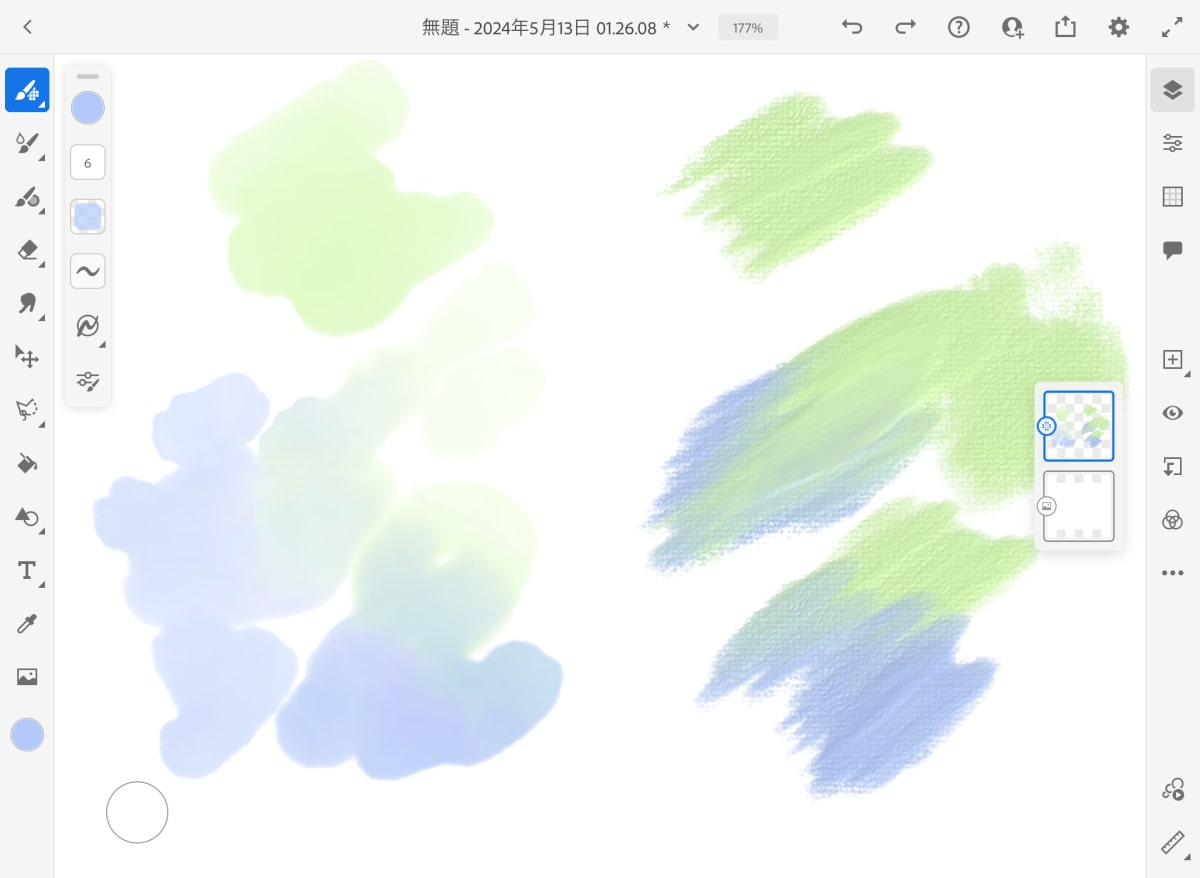
Adobe Frescoは、アナログのようなリアルなブラシタッチを再現したお絵描きアプリです。
Frescoの大きな特徴であるライブブラシには、水彩・油彩の二種類があります。
水彩絵の具が用紙に滲んでいく様子がリアルタイムで描画され、油彩絵の具を重ね塗りしたときの重厚感も自然に再現されています。
筆のタッチや絵の具の質感など、アナログ風の描き味が出せるお絵描きアプリをお探しの方は、Frescoを試してみてください。
ライブブラシの他にも、絵の具を伸ばしたりぼかしたりできる、指先ブラシも使いやすいです。
変形や塗りつぶし、テキストなどのツールも搭載されています。
同じAdobe社からリリースされているPhotoshopは、画像編集やレタッチなどの機能が豊富です。
対してFrescoでは、ブラシの描き心地やアナログのような絵の具の表現など、筆で描く機能に特化しています。
対応デバイス
・iPhoneとiPad
・Windows OSのPC
こんな人にオススメ
・アナログ感のあるリアルなブラシタッチを求めている方
・水彩画や油彩画の表現が好きな方
価格
Adobe Frescoでは、すべてのFrescoブラシを無料で利用できます。
無料プランのクラウドストレージは5GBです。
公式に案内されている有料プランでは、100GBのストレージやプレミアムAdobe Fontsを利用できます。
⑧Tayasui Sketches
シンプルな操作性のスケッチ向きアプリ
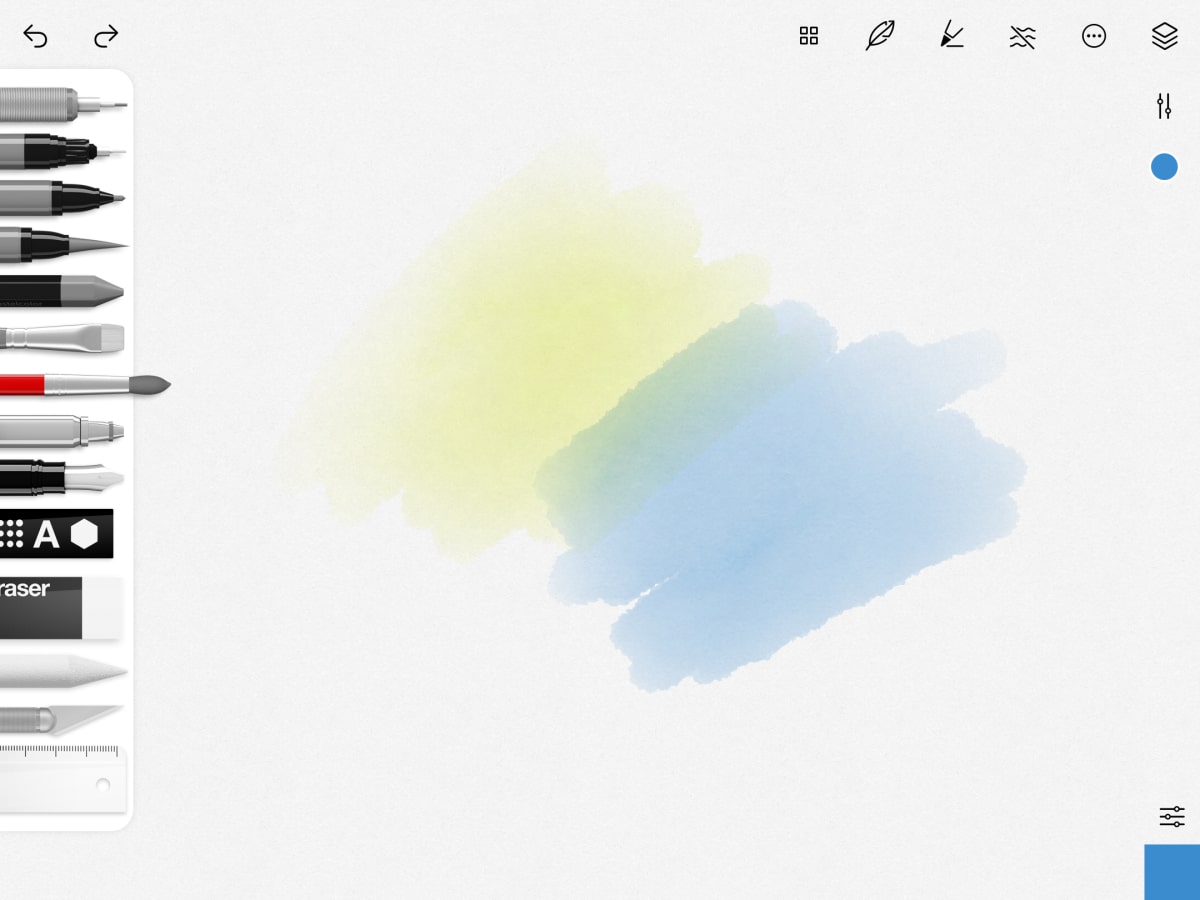
Tayasui Sketchesは、シンプルなキャンバス画面が使いやすいお絵描きアプリです。
アナログ画材を模したブラシには、鉛筆・ペン・マーカー・パステル・水彩画……と様々な種類があります。
画材のタッチがリアルに表現されており、アナログ用紙にスケッチしている感覚でイラスト作品を制作できます。
特に水彩絵の具の表現に力を入れており、色のにじみ方や混色がきれいです。
水彩表現を試したい方は、アプリで使えるブラシを確認してみてください。有料機能の内容は購入画面で確認できます。
通常の状態でも画面がシンプルですが、Zen Modeという画面を更に広く使えるモードもあります。
ワンボタンで使わないボタンを非表示にできるので、のびのびとスケッチができるアプリをお探しの方にオススメです。
無料版では使用できるブラシの数が少なく、追加できるレイヤー数などにも制限があります。
無料で描き心地を試し、使いたい機能があるか確かめてから有料プランを検討しましょう。
対応デバイス
・iPhone、iPad
・Android端末のスマホ、タブレット
・macOSのPC
こんな人にオススメ
・ペンを使ったドローイングやスケッチをしたい方
・きれいな水彩の表現をお求めの方
価格
Tayasui Sketchesは無料で使い始められますが、アプリ内購入もあります。
有料機能や料金・課金方式は、利用するOS・アプリ版の購入画面で確認してください。
⑨pixiv Sketch

お絵かきコミュニケーションアプリ
pixiv Sketchは、コミュニケーション機能に特化したお絵描きアプリです。
イラストを描く機能の他にも、他のユーザーの方と交流できるSNSが提供されています。
SNSを使うためには、pixivアカウントでログインをする必要があります。
また、pixiv SketchのSNSは、pixivとは別のサービスです。
キャンバス画面はシンプルで、ペン・消しゴム・ぼかし・塗りつぶしなどの基本的なツールが使えます。
制作途中のラクガキや完成したイラストなど、気軽に投稿してみましょう。
対応デバイス
・iPhone、iPad
・Android端末のスマホ、タブレット
・PC(Web版)
こんな人にオススメ
・他のユーザーの方との交流を重視したい方
価格
無料で使うことができます。
⑩Pastela
キャンバス画面やブラシのカスタマイズ性が高いアプリ
Pastelaは、イラストSNSで有名なピクシブ社が提供しているお絵描きアプリです。
pixivアカウントと連携することで、作品を直接pixivに投稿できます。
制作中の作品は自動的にクラウドにバックアップされ、描き途中の過去のバージョンに戻すことも可能です。
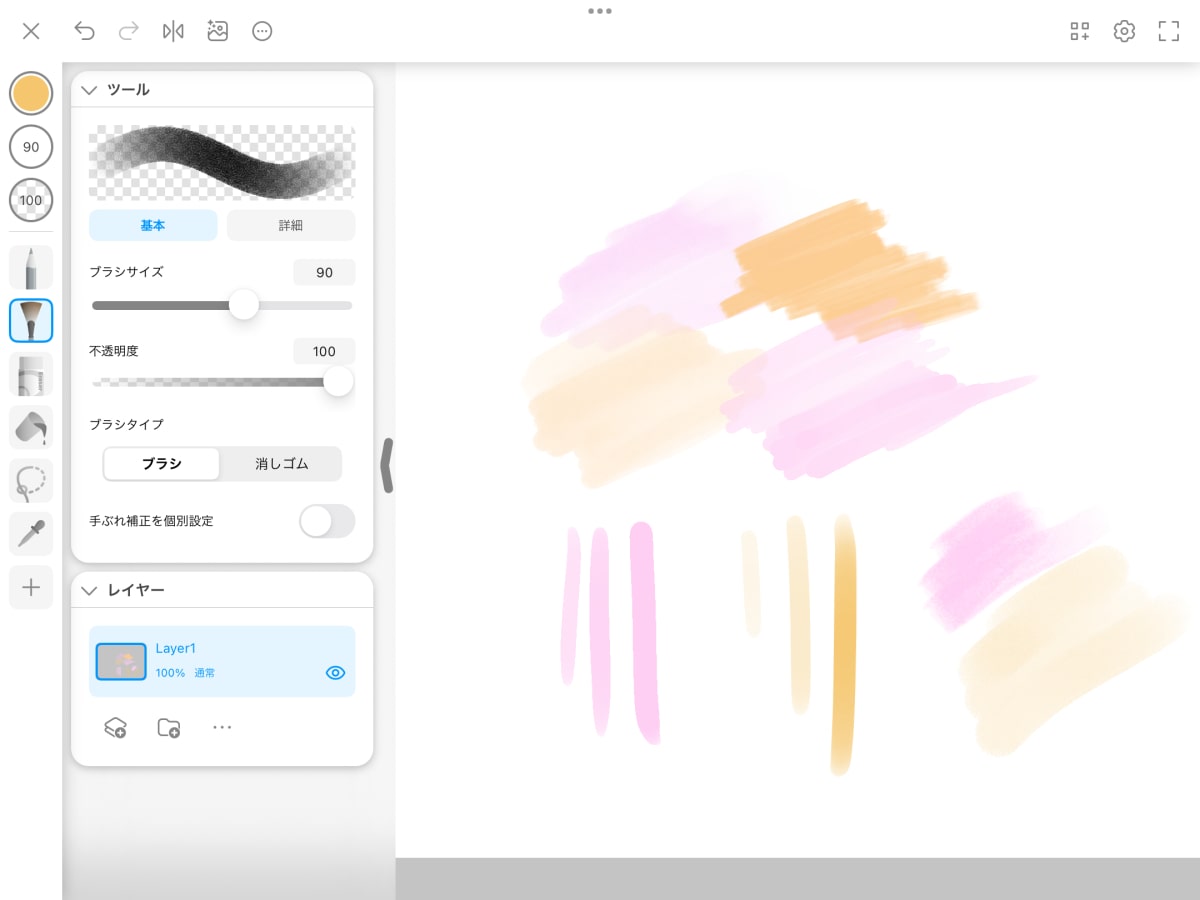
キャンバス画面に表示されるツールバー・サイドバー・パネルの位置は、自由にカスタマイズできます。
不要なパネルは非表示にできるので、スッキリした画面でお絵描きができます。
スケッチ用の鉛筆や、特徴的なタッチが出せるテクスチャ筆、水で伸ばしたような印象が出せる水彩のばし筆など、描きやすいブラシが搭載されています。
ブラシの詳細画面からは、形状・ストローク・散布などを調整でき、ブラシをカスタマイズできます。
ブラシの輪郭の形を変えたり、テクスチャ画像を設定したりして、お気に入りの描き味を見つけてみてください。
対応デバイス
・iPad向けアプリ
・Webブラウザのドロー機能(ベータ版)
こんな人にオススメ
・pixivにイラスト作品を投稿したい方
・ブラシの描き味に拘りたい方
価格
Pastelaは無料で使うことができます。
月額280円(ライトプラン)などのPastela Plusに入会することで、pixivに投稿した作品の差し替えが可能です。
また、より多くのクラウドストレージを使えるようになります。
まとめ
今回は、お絵描きアプリ10選を紹介しました。
お絵描きアプリを選ぶときは、使う端末や作りたい作品に合わせて候補を絞ることが大切です。
各アプリの公式サイトで対応環境や利用条件を確認し、実際に使える場合は操作性やブラシの描き心地も比べてみましょう。
アプリを決めたら、デジタルイラストの描き方も確認してみませんか?
一枚のイラストを完成させるまでの流れを知りたい方は、以下の無料講座も参考にしてみてください。
おすすめ無料講座
デジタルイラストの描き方を基礎から学びたい方は、こちらの無料講座も参考にしてみてください。

パルミー月謝制では、初心者向けから応用まで幅広いイラスト講座をオンラインで受講できます。
無料お試しでは250以上の講座が全て視聴できます!

更新日: | 公開日:
お絵描きアプリを選ぶときは、使う端末や、どんな作品を描きたいかを考えることが大切です。
お絵描きアプリには、イラスト制作に適したものから、マンガやスケッチ、アニメーションに向いているものまで、さまざまな種類があります。
この記事では、お絵描きアプリを選ぶときに確認したいポイントと、10種類のアプリを紹介します。
それぞれの対応端末や特徴を比較しながら、自分に合ったアプリを探してみてください。
お絵描きアプリの選び方
描きたい作品に合ったアプリを探す
まずは、マンガやスケッチ、デジタルイラストなど、何を描きたいのかを明確にしてみましょう。
必要な機能を絞ってから、お絵描きアプリを選ぶのがオススメです。
1.本格的なイラストを描きたい方
近年では、スマホやタブレットの性能が向上して、携帯デバイスでも本格的なイラストが作れるようになりました。
Procreateやアイビスペイントなどが多機能で使いやすく、スマホ・タブレットでお絵描きをしている方に人気です。
PC環境でのイラスト制作は、画面を広く使えるのが大きなメリットです。
PC用のお絵描きアプリの中では、クリスタやSAI、Photoshopなどが人気です。
キャラクターや背景のイラスト制作では、様々なツール・機能を使います。
使いたい機能が搭載されているか、キャンバス画面が操作しやすいか、確認しておきましょう。
・ブラシ(筆、エアブラシ、ぼかしなど)
・スポイト
・手ブレ補正、筆圧調整
・レイヤー
・合成モード
・バケツ、グラデーション
・テキスト
・選択、変形(拡大/縮小、自由変形、メッシュ変形)
・色調補正、フィルター
2.クロッキーやスケッチをしたい方
クロッキーやスケッチをメインにしている方は、鉛筆系のブラシが充実しているアプリがオススメです。
Procreateには鉛筆のタッチが出せるブラシも多く搭載されており、クロッキーやデッサンに適しています。
Apple Pencilを傾けて描くと、アナログ鉛筆の腹で描いたようなタッチに切り替わるので、デッサンの陰影づけもできます。
また、機能の多さよりも、画面のシンプルさを優先してアプリを選ぶのもオススメです。
スケッチはペンを使った描画がメインなので、その他のツール・機能は使わないことも多いです。
Tayasui Sketchesは画面がシンプルで使いやすく、水彩のスケッチをしたい方に向いています。
3.マンガ作品を制作したい方
マンガの制作では、コマを作成するコマ割りツールや、セリフを入れるためにテキストツールを使います。
クリスタやメディバンペイント、アイビスペイントには、マンガ制作に適したツールが搭載されています。
トーンを貼ったり効果線を入れたりするので、お絵描きアプリに付属している素材にも 着目してみてください。
4.アニメーション作品を制作したい方
アニメーション作品は、GIFやmp4のファイル形式で作成することが多いです。
フレームごとに絵を設定できるタイムライン機能や、動画ファイルの書き出しができるお絵描きアプリを選びましょう。
クリスタやProcreateには、イラスト作品の他にも、アニメーションを制作できる機能が搭載されています。
全身がスラスラ描けるようになる!?
【初心者歓迎】超人気のジェスチャードローイング講座が公開中!わかりやすい動画授業+質問相談サポートで、あなたの上達を更に加速!【7日間の無料お試し実施中】
詳細はコチラ!お絵描きアプリ10選
※記載されている価格や情報は、2026年10月のものです。
①CLIP STUDIO PAINT(クリスタ)
PC環境では定番の人気アプリ
CLIP STUDIO PAINT(クリスタ)は、イラストやマンガ、アニメーションが制作できるお絵描きアプリです。
クリスタは国内だけでなく海外でも人気があり、アマチュアからプロの方まで幅広い層に使われています。
ツールや機能の数が多く、操作画面やブラシなども細かくカスタマイズできます。
クリスタ用のブラシ・素材を公開している、CLIP STUDIO ASSETSも運営されています。
クリスタは2D用のお絵描きアプリですが、3Dモデルを読み込む機能も搭載されています。
ポーズアプリのようにデッサン人形を表示することができ、ラフの参考に使えます。
PCだけでなく、iPhone・iPad・Android端末でも使用できます。
スマホ・タブレット用にシンプルモードの機能が搭載されており、携帯端末向けのスッキリとした画面でお絵描きができます。
クリスタは、PRO版とEX版が販売されています。
イラスト作品だけを作りたい方は、PRO版がオススメです。
イラスト作品だけでなく、複数ページのマンガ作品や、長めのアニメーション作品を作りたい方は、EX版がオススメです。
PRO版をお持ちの方は、優待価格でEX版を購入できます。
対応デバイス
・iPhone、iPad
・Android OSのスマホ・タブレット
・Windows OSのPC
・mac OSのPC
・Chrome OSのPC
こんな人にオススメ
・イラスト、マンガ、アニメーションを作りたい方
・初心者向けで多機能なお絵描きアプリをお探しの方
価格
PC用のクリスタは、買い切りとサブスクリプション制の両方に対応しています。
スマホ・タブレット用のクリスタは、サブスクリプション制のみ対応しています。
1デバイスプランの場合、PRO版は、6,900円で購入できます。
サブスクリプションだと、月額480円で利用できます。
EX版は、28,900円で購入できます。
サブスクリプションだと、月額980円で利用できます。
他にも様々な販売プランがあります。
詳細は公式サイトをご確認ください。
②ペイントツールSAI
「筆で描く」機能に特化したお絵描きアプリ
ペイントツールSAIは、筆の描き味を追求して作られています。
筆や水彩筆の発色が良く、滑らかな描き心地でイラストを制作できます。
ブラシのカスタマイズも可能です。
混色・水分量・色延びなどの設定を調整して、お好みの描き味にしてみてください。
他にも、鉛筆やマーカー、アクリルやエアブラシが使えます。
指先ツールやぼかしツールなども併せて使えば、幅広い表現でイラストを着色できます。
イラスト制作で多用するツールは一通り揃っていますが、クリスタやPhotoshopと比べると機能数は少ないです。
ブラシを中心に塗り進めていきたい方にオススメのお絵描きアプリです。
SAIには製品版のver1と開発段階のver2があります。
ver1のユーザーライセンスを購入すると、開発段階のver2も無償で使用できます。
ver2の方が使える機能が多く、グラデーションやテキストなどのツールが追加されています。
SAIは軽量のアプリケーションなので、PCスペックに自信がない方でも安心して使えます。
無料で使える試用期間があるので、描き心地を試してみてください。
対応デバイス
・Windows OSのPC
こんな人にオススメ
・筆の描き心地を重視してイラストを制作したい方
・コスパの良い、PC用のお絵描きアプリをお探しの方
価格
ユーザーライセンスは5,500円で販売されています。
③Adobe Photoshop
イラスト・デザイン業界で使われているグラフィックアプリ
Photoshopは高性能なグラフィックアプリで、イラストやデザインの制作、写真の編集などに用いられます。
搭載されているブラシの数が多く、ブラシストロークも細部までカスタマイズ可能です。
Photoshop用のカスタムブラシを公開しているアーティストも多いです。
好きなブラシをダウンロードして使ってみてください。
イラストの加工や補正に使える機能も揃っています。
フィルターでスケッチやテクスチャの効果を加えたり、色調補正でより見栄えの良い絵にしたり、仕上げの工程に活用してみましょう。
レイヤースタイルの機能を使えば、レイヤーにシャドウや境界線などの効果を持たせられます。
テキストの装飾が簡単にできるので、ロゴデザインをする方にオススメです。
Photoshopのファイル形式であるPSDファイルは、イラスト・印刷業界の標準のファイル形式になっています。
そのため、他のお絵描きアプリも、PSDファイルに対応していることが多いです。
クリスタやSAIなどで描いたイラストをPSD形式で出力して、Photoshopで編集することもできます。
対応デバイス
・iPhone、iPad
・Androidスマートフォン(ベータ版)
・Windows・Mac OSのPC
ブラウザで利用するPhotoshop web版もあります。利用できる機能や動作条件は各版で異なります。
こんな人にオススメ
・イラストやデザイン、ロゴなどを作りたい方
・加工や仕上げに拘りたい方
価格
Photoshopはサブスクリプションでの購入のみ対応しています。
PCのPhotoshopを最も安く使えるプランは、月額2,380円のフォトプラン(クラウドストレージ:1TB)です。
④Procreate
ブラシが使いやすく、iPad用お絵描きアプリの中でも人気
Procreateは、世界的に人気のあるiPad用のお絵描きアプリです。
描き心地の良いブラシを数多く搭載しており、キャンバス画面もシンプルで使いやすいです。
Procreateには、ブラシスタジオと呼ばれるブラシのカスタマイズ機能があります。
ブラシの輪郭や使用するテクスチャ、ブラシに含んでいる水分量など、細かく調整することが可能です。
フィルターや変形機能なども使用でき、定規に沿って線が引ける描画アシストの機能も充実しています。
イラスト作品の他にも、アニメーション作品を制作する機能や、3Dモデルに直接ペイントできる機能が搭載されています。
ユーザーインターフェースが個性的な面もあります。
ドラッグ&ドロップの操作で塗りつぶしを行うColorDropや、描き終えた線をスナップするQuickShapeなどは、Procreate特有の操作です。
ProcreateはiPadに対応していますが、iPhoneには対応していません。
iPhoneをお使いの方は、Procreateと同等の機能を搭載している「Procreate Pocket 」を使ってみてください。
また、Procreateよりもアニメーション制作に特化している、「Procreate Dreams」もリリースされています。
対応デバイス
・iPadのみ
こんな人にオススメ
・iPadでイラスト作品を作りたい方
・ブラシの描き心地を重視したい方
価格
Procreateは買い切り制の有料アプリで、App Storeで1,800円で購入できます。
⑤アイビスペイントX
専用のSNSがあり、イラスト初心者の方にも人気
アイビスペイントXは、スマホやタブレットで絵を描いている方に人気のお絵描きアプリです。
シンプルな画面が使いやすく、多機能ながらイラスト初心者の方でも動かしやすいです。
ブラシやツール、フィルターや素材も幅広く揃っています。
最新バージョンのアイビスペイントXでは、アニメーションを制作する機能も搭載されています。
コマ割りツールや文字入れツールを使って、マンガ原稿を作成することも可能です。
素材には、コマ割りのテンプレートやフキダシ、描き文字や集中線なども入っています。
マンガ制作に活用してみてください。
アイビスペイントでは、専用のコミュニティサイトが運営されています。
制作したイラストの投稿や、他のユーザーの方が描いた作品を閲覧することが可能です。
お友達と交流をしながら、楽しくお絵描きしたい方にオススメです。
タイムラプス機能もあり、イラストのメイキング動画も簡単に作れます。
対応デバイス
・iPhoneとiPad
・Android OSのスマホ・タブレット
・Windows OSのPC
・Mac OSのPC
こんな人にオススメ
・スマホやタブレットでお絵描きを始めたい方
・イラストSNSで交流をしたい方
・制作工程を動画にしたい方
価格
スマホ・タブレット版は、無料の「アイビスペイントX」と、有料で購入する「アイビ
スペイント」の2種類があります。
アイビスペイントXでは、買い切りの広告除去アップグレードでアプリ内の広告を非表示にできます。
プレミアム会員限定の機能を使うには、別途プレミアム会員への加入が必要です。料金はOSやストアによって異なるため、購入画面で確認してください。
Windows版・Mac版のプロアップグレードは、それぞれ買い切り6,900円(税込)です。
プレミアム会員は、Windows版が月額480円または年額2,950円、Mac版が月額500円または年額3,000円です。
価格はストア・国・地域によって異なるため、購入時にアプリ内の表示を確認してください。
⑥メディバンペイント
マンガ作品の制作にも向いているアプリ
メディバンペイントは、イラストやマンガ作品が制作できるお絵描きアプリです。
イラスト用のキャンバスの他にも、マンガ原稿向けのキャンバスが選択できます。
プリセットから選択するだけで、外枠・内枠・塗り足しなどの枠線を設定でき、マンガ用の
キャンバスが簡単に作れます。
コマ分割ツールもあるので、コマ枠の作成やコマ割りもスムーズです。
トーン・フキダシ・効果線・背景などの素材も用意されているので、マンガ制作に活用してみてください。
クラウド機能を使えば、自宅のPCで制作している作品を、移動中のスマホ・タブレットから編集することができます。
チーム制作の機能もあるので、複数人でマンガを描かれる方にもオススメです。
メディバンペイント(MediBang Paint)の他にも、iPad・iPhoneの創作に特化したメディバンパレッタ(MediBang Paletta)がリリースされています。
対応デバイス
・iPhone、iPad
・Android OSのスマホ、タブレット
・WindowsOSのPC
・macOSのPC
こんな人にオススメ
・マンガ作品を制作したい方
・複数の端末で作品を制作したい方
価格
メディバンペイントは無料で使用できますが、アプリ内に広告が表示されます。
月額350円(クラウドストレージ20GBプラン)のMediBang Premiumに加入することで、広告が非表示になります。
また、資料ウィンドウやフィルターなど、全ての機能が使えるようになります。
※上記はApp Storeの価格です。
Webから購入する場合は月額300円、Google Play Storeから購入する場合は月額330円です。
⑦Adobe Fresco
リアルな水彩・油彩の表現が特徴
Adobe Frescoは、アナログのようなリアルなブラシタッチを再現したお絵描きアプリです。
Frescoの大きな特徴であるライブブラシには、水彩・油彩の二種類があります。
水彩絵の具が用紙に滲んでいく様子がリアルタイムで描画され、油彩絵の具を重ね塗りしたときの重厚感も自然に再現されています。
筆のタッチや絵の具の質感など、アナログ風の描き味が出せるお絵描きアプリをお探しの方は、Frescoを試してみてください。
ライブブラシの他にも、絵の具を伸ばしたりぼかしたりできる、指先ブラシも使いやすいです。
変形や塗りつぶし、テキストなどのツールも搭載されています。
同じAdobe社からリリースされているPhotoshopは、画像編集やレタッチなどの機能が豊富です。
対してFrescoでは、ブラシの描き心地やアナログのような絵の具の表現など、筆で描く機能に特化しています。
対応デバイス
・iPhoneとiPad
・Windows OSのPC
こんな人にオススメ
・アナログ感のあるリアルなブラシタッチを求めている方
・水彩画や油彩画の表現が好きな方
価格
Adobe Frescoでは、すべてのFrescoブラシを無料で利用できます。
無料プランのクラウドストレージは5GBです。
公式に案内されている有料プランでは、100GBのストレージやプレミアムAdobe Fontsを利用できます。
⑧Tayasui Sketches
シンプルな操作性のスケッチ向きアプリ
Tayasui Sketchesは、シンプルなキャンバス画面が使いやすいお絵描きアプリです。
アナログ画材を模したブラシには、鉛筆・ペン・マーカー・パステル・水彩画……と様々な種類があります。
画材のタッチがリアルに表現されており、アナログ用紙にスケッチしている感覚でイラスト作品を制作できます。
特に水彩絵の具の表現に力を入れており、色のにじみ方や混色がきれいです。
水彩表現を試したい方は、アプリで使えるブラシを確認してみてください。有料機能の内容は購入画面で確認できます。
通常の状態でも画面がシンプルですが、Zen Modeという画面を更に広く使えるモードもあります。
ワンボタンで使わないボタンを非表示にできるので、のびのびとスケッチができるアプリをお探しの方にオススメです。
無料版では使用できるブラシの数が少なく、追加できるレイヤー数などにも制限があります。
無料で描き心地を試し、使いたい機能があるか確かめてから有料プランを検討しましょう。
対応デバイス
・iPhone、iPad
・Android端末のスマホ、タブレット
・macOSのPC
こんな人にオススメ
・ペンを使ったドローイングやスケッチをしたい方
・きれいな水彩の表現をお求めの方
価格
Tayasui Sketchesは無料で使い始められますが、アプリ内購入もあります。
有料機能や料金・課金方式は、利用するOS・アプリ版の購入画面で確認してください。
⑨pixiv Sketch
お絵かきコミュニケーションアプリ
pixiv Sketchは、コミュニケーション機能に特化したお絵描きアプリです。
イラストを描く機能の他にも、他のユーザーの方と交流できるSNSが提供されています。
SNSを使うためには、pixivアカウントでログインをする必要があります。
また、pixiv SketchのSNSは、pixivとは別のサービスです。
キャンバス画面はシンプルで、ペン・消しゴム・ぼかし・塗りつぶしなどの基本的なツールが使えます。
制作途中のラクガキや完成したイラストなど、気軽に投稿してみましょう。
対応デバイス
・iPhone、iPad
・Android端末のスマホ、タブレット
・PC(Web版)
こんな人にオススメ
・他のユーザーの方との交流を重視したい方
価格
無料で使うことができます。
⑩Pastela
キャンバス画面やブラシのカスタマイズ性が高いアプリ
Pastelaは、イラストSNSで有名なピクシブ社が提供しているお絵描きアプリです。
pixivアカウントと連携することで、作品を直接pixivに投稿できます。
制作中の作品は自動的にクラウドにバックアップされ、描き途中の過去のバージョンに戻すことも可能です。
キャンバス画面に表示されるツールバー・サイドバー・パネルの位置は、自由にカスタマイズできます。
不要なパネルは非表示にできるので、スッキリした画面でお絵描きができます。
スケッチ用の鉛筆や、特徴的なタッチが出せるテクスチャ筆、水で伸ばしたような印象が出せる水彩のばし筆など、描きやすいブラシが搭載されています。
ブラシの詳細画面からは、形状・ストローク・散布などを調整でき、ブラシをカスタマイズできます。
ブラシの輪郭の形を変えたり、テクスチャ画像を設定したりして、お気に入りの描き味を見つけてみてください。
対応デバイス
・iPad向けアプリ
・Webブラウザのドロー機能(ベータ版)
こんな人にオススメ
・pixivにイラスト作品を投稿したい方
・ブラシの描き味に拘りたい方
価格
Pastelaは無料で使うことができます。
月額280円(ライトプラン)などのPastela Plusに入会することで、pixivに投稿した作品の差し替えが可能です。
また、より多くのクラウドストレージを使えるようになります。
まとめ
今回は、お絵描きアプリ10選を紹介しました。
お絵描きアプリを選ぶときは、使う端末や作りたい作品に合わせて候補を絞ることが大切です。
各アプリの公式サイトで対応環境や利用条件を確認し、実際に使える場合は操作性やブラシの描き心地も比べてみましょう。
アプリを決めたら、デジタルイラストの描き方も確認してみませんか?
一枚のイラストを完成させるまでの流れを知りたい方は、以下の無料講座も参考にしてみてください。
おすすめ無料講座
デジタルイラストの描き方を基礎から学びたい方は、こちらの無料講座も参考にしてみてください。
パルミー月謝制では、初心者向けから応用まで幅広いイラスト講座をオンラインで受講できます。
無料お試しでは250以上の講座が全て視聴できます!

イラレポを投稿しよう